蓝照片怎么修,蓝照片的修图艺术之旅
- 今日热瓜
- 2026-03-30
- 32
- 更新:2026-03-30 01:56:12
你有没有发现,那些复古的蓝照片总是能勾起我们心底的怀旧情怀?它们仿佛带着时光的魔力,让我们穿越回那个黑白世界的美好时光。但是,亲爱的,如果你的蓝照片因为岁月的洗礼而变得模糊不清,别担心,今天就来教你怎么修出一张焕然一新的蓝照片,让你的回忆更加清晰动人!
一、了解蓝照片的起源与特点
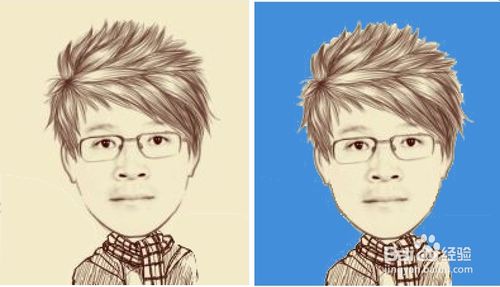
蓝照片,又称蓝调照片,起源于19世纪末。那时候,摄影师们为了防止照片褪色,会在照片上涂上一层蓝色的染料。这种特殊的处理方式使得蓝照片具有以下特点:
1. 色彩独特:蓝照片以蓝色为主色调,给人一种宁静、怀旧的感觉。
2. 对比度低:由于蓝色染料的覆盖,蓝照片的对比度相对较低。
3. 细节模糊:随着时间的推移,蓝照片的细节可能会变得模糊不清。
二、修图前的准备工作
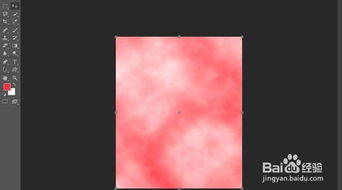
在开始修图之前,你需要准备以下工具:
1. 修图软件:如Photoshop、Lightroom等。
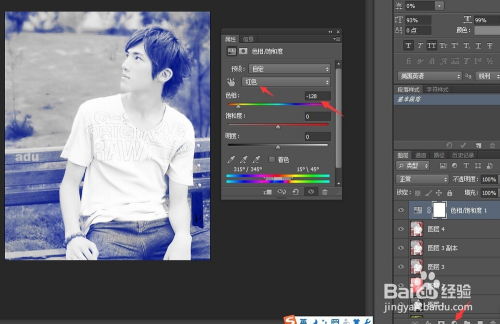
2. 原始照片:确保照片清晰,分辨率足够高。
3. 耐心:修图是一个细致的过程,需要耐心和细心。
三、蓝照片修图步骤
1. 导入照片:将蓝照片导入修图软件。
2. 调整亮度与对比度:由于蓝照片对比度低,我们可以适当提高对比度,使照片更加清晰。具体操作如下:
- 在Photoshop中,选择“图像”>“调整”>“亮度/对比度”。
- 在Lightroom中,选择“基本”面板,调整“亮度”和“对比度”滑块。
3. 调整色彩:为了让蓝照片更加生动,我们可以调整色彩平衡:
- 在Photoshop中,选择“图像”>“调整”>“色彩平衡”。
- 在Lightroom中,选择“基本”面板,调整“色调”滑块。
4. 锐化细节:为了让蓝照片的细节更加清晰,我们可以使用锐化工具:
- 在Photoshop中,选择“滤镜”>“锐化”>“USM锐化”。
- 在Lightroom中,选择“细节”面板,调整“锐化”滑块。
5. 去除噪点:如果蓝照片存在噪点,我们可以使用降噪工具进行处理:
- 在Photoshop中,选择“滤镜”>“杂色”>“去杂色”。
- 在Lightroom中,选择“细节”面板,调整“降噪”滑块。
6. 保存照片:完成修图后,将照片保存为高分辨率格式,如JPEG或TIFF。
四、修图技巧分享
1. 适度调整:修图时,要注意适度调整,避免过度处理导致照片失真。
2. 保留特色:在修图过程中,要保留蓝照片的独特风格,使其更具怀旧感。
3. 多尝试:修图是一个不断尝试的过程,不要害怕失败,多尝试不同的方法,找到最适合你的修图技巧。
亲爱的,现在你已经掌握了蓝照片的修图技巧,快来试试吧!相信通过你的巧手,那些模糊的蓝照片一定会焕发出新的生机,让你的回忆更加美好!
热门文章

郑繁星家庭背景,出身名门,传承家族荣耀的璀璨新星
2026-03-18
马德钟个人资料多高,身高与魅力的完美融合
2026-03-18
娱乐圈的料知乎
2026-03-18
网红野子,从网红到现象级偶像的蜕变之路
2026-03-20
搞笑视频大全爆笑奥运,搞笑视频大全爆笑集锦
2026-03-18
搞笑的练琴图片,搞笑练琴瞬间大盘点
2026-03-19
石凉个人资料,才华横溢的影视演员,多面手的艺术人生
2026-03-18
Simon Webbe资料
2026-03-18